Tampilkan postingan dengan label softwares. Tampilkan semua postingan

Free Download Manager Satu Lagi Open Source Pengunduh 10 Kali Lebih Cepat

Men-download file dari internet selalu menjadi pengalaman yang cukup menyebalkan, oleh karena server yang lambat dan lalu lintas jaringan yang chaos bisa membuat file download menjadi sangat sulit diakses. Itulah mengapa anda memerlukan aplikasi download manager yang dapat diandalkan dalam akselerasi menyedot file dari server. Berbeda dengan Internet Download Manager yang berbayar sedangkan Free Download Manager murni gratis karena Open Source

Selain itu, Free Download Manager yang bisa digunakan untuk untuk Mac dan Windows  ini memungkinkan anda mengatur penggunaan lalu lintas, mengatur unduhan, mengontrol prioritas file untuk torrents, mendownload file besar secara efisien dan melanjutkan download yang terputus. Free Download Manager dapat meningkatkan akselerasi semua file download anda hingga 10 kali lipat, memproses file media dengan berbagai format yang populer, drag & drop URL langsung dari browser web dan sekaligus mendownload beberapa file sekaligus, Free Download Manager kompatibel dengan browser-browser terpopuler saat ini seperti Google Chrome, Mozilla Firefox, Microsoft Edge, Internet Explorer dan Safari.


Free Download Manager memungkinkan anda mendownload file yang sama dari berbagai sumber, yang berarti jika satu server tertentu lambat, Free Download Manager secara otomatis mencari server tercepat yang sedang tersedia.

Perlu dicatat riwayat menarik dari Free Download Manager ini. Awal mulanya perangkat lunak ini berlisensi kemudian dirilis di bawah GNU General Public License dan menjadikannya full free.

Anda dapat langsung mendownload file torrent pada  Free Download Manager, atau salin URL file dan klik ikon plus untuk mulai menyimpannya. Sangat sederhana, tampilan menu pada layar saat file sedang di unduh maupun file yang sudah selesai diunduh  terlihat jelas pada layar dalam bentuk thumbnail, menampilkan kecepatan dan progres bar secara on time
, sehingga anda akan mudah menemukan file yang anda inginkan. 


Selain itu terdapat fitur-fitur lain di dalam  Free Download Manager seperti pengaturan antrian file yang akan diunduh jika pengunduhan ingin dilakukan secara kontinue alias lebih dari satu file.

Free Download Manager sangat mudah dioperasikan dan sangat user friendly, tapi jika Anda mengalami kesulitan, daftar lah ke forum Free Download Manager. Anda bisa mendiskusikan masalah dan kendala yang sedang anda hadapi sert membagikan gagasan dan pengalaman anda didalam forum ini.

Silahkan download open source Free Download Manager.

PeaZip Open Source Untuk Membuka File ZIP Dan RAR

Didalam pekerjaan mengelola file arsip, kita sering dihadapkan dengan file yang tersimpan dalam berbagai macam format, begitupun juga jika kita ingin mengkompresi sejumlah file. Pada umumnya format file pengarsipan adalah dalam bentuk ".zip", ".rar" dan lain sebagainya. Didalam upaya ini tentu anda membutuhkan aplikasi extractor Untuk membuka file tersebut diatas pada PC atau laptop anda.  Banyak software bisa anda peroleh di di dunia internet dewasa ini.

Untuk ini saya menyarankan anda mencoba PeaZip yang dirilis dibawah Lisensi Open Source LGPLv3, 100% gratis untuk penggunaan pribadi maupun profesional, sangat ringan dan mudah sekali digunakan, anda bisa meng-kompresi dan meng-ekstrasi sejumlah file sekaligus. Semua paket PeaZip aman di download dan tidak berisi iklan atau perangkat lunak berbahaya. Apalagi paket portable untuk Linux dan Windows, tidak perlu instalasi, cukup ekstrak dan gunakan aplikasi. 


File arsip lainnya yang dapat di-extract oleh PeaZip adalah  file arsip dengan kompresi 7Z, ACE, ARC, ARJ, BZ2, CAB, DMG, GZ, ISO, LHA, PAQ, PEA, TAR, UDF, WIM, XZ, ZIPX, silahkan lihat daftar lengkap format file arsip yang didukung untuk pengarsipan dan untuk ekstraksi di situs PeaZip .


Silahkan download PeaZip di http://www.peazip.org/

Melakukan Screenshot Dengan Open Source Lightshot


Screen shot (Screen Capture) adalah cara untuk "memotret" sebagian atau seluruhnya pada layar komputer anda . Untuk apa tujuan anda melakukan Screen shot ?
Naah, katakanlah anda sedang mencoba menjelaskan/menunjukkan suatu permasalahan komputer secara visual kepada teman anda, dan anda mencoba untuk menjelaskan apa yang anda lihat di layar, tombol, pesan, atau apa pun, sedangkan anda tidak yakin apakah teman anda akan mudah mengerti atau tidak, pada kenyataannya teman anda mengalami kesulitan memahami apa yang sedang anda deskripsikan. 

Kegunaan lain sari Screenshot adalah untuk membagikan tangkapan pada layar dan anda bisa share ke sosial media seperti Facebook, Instagram, Whatsapp, Blackberry dan lain sebagainya.

Adalah Lightshot sebuah aplikasi Screenshot dari Skillbrain yang ringan dan sangat mudah dioperasikan. Lightshot adalah aplikasi open source yang tentunya gratis,  tersedia untuk OS Windows, Mac dan Ubuntu. 


Pengoperasian Lightshot sangatlah mudah, saat anda ingin menangkap sebagian atau seluruhnya apa yang sedang tayang dilayar komputer atau laptop, anda hanya perlu menekan tombol "Print Screen" pada keyboard anda maka Lightshot akan menampilkan kotak Capture pada layar, kemudian anda hanya perlu mengatur besarnya kotak Capture sesuai dengan kebutuhan.


Maka tertangkaplah gambar yang kita inginkan, jika anda ingin menyimpannya bisa mengcopynya ke aplikasi "Paint" bawaan Windows lalu disimpan deh dengan format .JPG, .BMP, .PNG dan lain lain.

Lightshot dapat anda download disini.

Tip dan Trik Yang Belum Banyak Diketahui Di dalam Google Chrome

Saat kita berbicara tentang memilih browser web yang baik dan handal, pastilah  orang akan mengutamakan kecepatan browser dan seberapa user-friendlynya aplikasi ini. Mengingat hal ini, browser Google Chrome telah berkembang menjadi browser web favorit bagi banyak pengguna internet dewasa ini. Selain Chrome mudah digunakan, ada beberapa tips dan triks sederhana dari Google Chrome yang akan penulis bagikan kepada kawan-kawan yang dapat membuat aktifitas dan pengalaman browsing  anda jauh lebih menyenangkan dan lebih cepat. Berikut beberapa tip dan trik Chrome agar akselerasi internet anda bisa lebih optimal, lebih cepat, lebih efektif, dan lebih fleksibel : 

  1. Membuka Kembali Tab Yang Sudah Ditutup  

    Saat berselancar di internet, anda bisa membuka kembali tab   yang telah ditutup karena kesalahan atau tidak sengaja tertutup. Yang perlu anda lakukan hanya dengan   menekan Ctrl + Shift + T. Anda juga dapat membukanya kembali dengan klik kanan pada Title-Bar lalu   pilih "Reopen closed tab" seperti yang ditunjukkan di atas.


     2. Mode Rahasia Atau Penyamaran 
    Untuk penjelajahan pribadi, anda dapat mengaktifkan mode rahasia (penyamaran), di dalam mode ini Chrome tidak menyimpan riwayat penjelajahan (Browsing History ) atau riwayat pengunduhan (Download). Anda bisa mengaktifkan mode rahasia dengan menekan Ctrl + Shift + N, atau masuk ke Settings klik "New Incognito Window", atau Anda bisa memilih "Open Link in Incognito Window" dengan klik kanan pada mouse.


    3. Task Manager
    Task Manager menunjukkan penggunaan memori dan CPU pada setiap tab yang dibuka di browser Google Chrome anda. Jika anda membuka 5 tab atau lebih yang sekaligus terbuka di browser, tentu ini akan  mempengaruhi akselerasi internet anda menjadi lambat, apalagi salah satu Tab tersebut terdapat konten yang bermasalah,  anda dapat membuka Task Manager untuk menemukan situs yang sedang bermasalah dan mengeluarkannya. 
    Caranya klik kanan pada judul bar dan pilih "Task Manager", atau Anda bahkan bisa menekan tombol Shift +  Escape untuk membukanya.
       

    Maka akan tampak tampilan seperti dibawah ini :


     4. Set Halaman Google Chrome Membuka Halaman Favorit Secara Otomatis

    Google Chrome dapat membuka tab favorit Anda secara otomatis pada awal start up lebih dari 1 tab sekaligus. Untuk mengatur ini, buka Settings, cari di bagian "On startup", dan tandai "Open a specific page or set of pages", lalu ketikkan alamat web yang anda inginkan agar tampil pertama kali dalam browser anda ketika awal membuka Google Chrome .

    kemudian akan tampil dilayar seperti dibawah ini, kemudian ketikkan alamat web yang anda inginkan. 

    5. Manfaatkan Chrome Sebagai Media Player


Keistimewaan Chrome lainnya adalah sebagai pemutar beberapa format video, audio, dan format foto standar yang umum digunakan, fitur ini tentu dapat menghemat waktu anda daripada anda harus menginstal atau membuka aplikasi media player secara terpisah. Chrome membuat elemen tampilan dalam layar yang seminimal mungkin, jadi saya rasa tidak ada salahnya mulai sekarang anda membuka foto, film dan file audio di tab browser Chrome, caranya  cukup seret dan lepaskan file ke tab Chrome yang sedang terbuka, dan saksikan sendiri apa yang akan terjadi.

Cukup sekian dulu ya sob, selamat mencoba semoga berguna ........ salam.


Mengembalikan Icon Recycle Bin Pada Windows XP

Folder atau Icon Recycle Bin digunakan untuk menyimpan file-file atau folder yang sudah tidak perlukan lagi alias di hapus. Banyak orang bertanya tentang masalah ini bahwa bagaimana cara mengembalikan folder Recycle Bin yang terhapus/dihapus pada Windows XP .

Untuk itu anda dapat menggunakan metode dibawah ini agar dapat mengembalikan folder Recycle Bin tersebut diatas agar tampil lagi pada desktop anda.
Untuk tujuan ini, anda harus memodifikasi Registry. Cara ini sangat dianjurkan jika anda memiliki pengetahuan dasar tentang Registry, maka anda boleh mencobanya . Jika tidak, beberapa masalah serius mungkin akan terjadi jika anda memodifikasi Registry secara tidak benar, saya sarankan anda berhati-hati. 


Sekarang mari kita coba, ikuti langkah-langkah dibawah ini untuk mengedit Registry pada komputer anda.
  1. Klik START dan kemudian klik RUN
  2. Sekarang ketik "Regedit" dan kemudian klik OK .
  3. Cari Folder pada Registry sebagai berikut :
  4. HKEY_LOCAL_MACHINE\SOFTWARE\Microsoft\Windows\CurrentVersion\Explorer\Desktop\NameSpace 
  5. klik image untuk memperbesar


  6. Kemudian klik kanan pada folder NameSpace\New\Key
  7. Sekarang ketik { 645FF040 - 5081 - 101B - 9F08 - 00AA002F954E } dan tekan Enter.
  8. Setelah itu klik kanan pada { 645FF040 - 5081 - 101B - 9F08 - 00AA002F954E }


  9. Lihat di layar sebelah kanan , klik dua kali entri Default .
  10. Akan muncul kotak dialog "Edit String" .Ketik Recycle Bin pada kotak Value Data dan klik OK.
  11.                      


  12. Sekarang tutup editor Registry dan periksa desktop anda, anda akan melihat ikon Recycle Bin di dinding desktop anda.
Selamat mencoba .... 

Menonaktifkan Autorun CD dan DVD Pada Windows XP

Semua orang sudah tau bahwa dengan Autorun anda tidak harus memulai secara manual program games pada komputer anda setelah muncul CD tray karena program akan dijalankan secara otomatis. Hal ini akan membantu percepatan pembacaan CD dan DVD.

Namun disisi lain, tidak sedikit juga orang menggunakan CD/DVD bukan sekedar untuk tujuan bermain games saja, menunggu loading CD tray yang kemudian setelah muncul di-klik lagi hanya untuk menutupnya kembali, tentunya hal ini jika seringkali akan menjengkelkan. Namun jangan khawatir dengan sedikit triks anda dapat memerintahkan teknologi komputer anda untuk menonaktifkan Autorun pada Windows XP dalam upaya  memecahkan kerumitan ini.

Ikuti langkah-langkah Menonaktifkan Autorun CD dan DVD Pada Windows XP dibawah ini :
  1. Klik kanan ikon CD atau DVD drive pada Windows Explorer, lalu Pilih "Properties."


  2. Klik tab "AutoPlay" dan pilih "Select an action to perform". Lalu pilih "Take No Action". Hal ini memungkinkan pengguna untuk menonaktifkan AutoPlay pada drive CD/DVD yang ditunjuk. Sedangkan untuk menonaktifkan AutoPlay pada semua disk, gunakan baris perintah sebagai     berikut.

  3. Buka menu Start dan klik pada "Run" yang kemudian akan membuka sub jendela. Pada kolom Open ketik "regedit.exe" yang akan membuka jendela Registry Editor.


  4. Cari folder di jendela kiri berjudul "HKEY_LOCAL_MACHINE." Klik folder ini untuk membukanya dan ulangi membuka subfolder berikut: SYSTEM, CurrentControlSet, Services dan akhirnya subfolder CDROM. Pastikan folder terbuka adalah folder CDROM.


  5. Pada subfolder Services lihat pada jendela kanan dan temukan "Autorun". Klik dua kali ikon ini, yang akan membuka jendela kecil yang memungkinkan anda untuk "Mengedit DWORD Value." Pada bidang nilai data ubahlah nilai 1 ke 0 dan klik "OK."

  6. Tutup "Registry Edit" dan jendela terbuka lainnya. Restart komputer anda untuk memungkinkan sistem menyelesaikan perubahan yang sudah anda buat. Jika anda menggunakan fungsi Windows Explorer untuk mambaca drive, tekan tombol F5 untuk me-refresh drive maka  Windows XP tidak akan lagi mencari dan menampilkan drive secara AutoPlay untuk memeriksa disk.
Sekian sobat semoga bermanfaat yaa, salam ... 


Network Activity Indicator Pada Windows 7

blogbudaqdegil.blogspot.com
Network Activity Indicator adalah ikon dengan lambang dua monitor model lama yang terdapat pada Windows XP, ikon warna biru yang berkedip saat aktivitas jaringan dan koneksi internet sedang bekerja atau online, dan ikon ini terletak di System Tray.

Berbeda dengan utilitas pada Windows XP, di Windows 7 kita tidak akan menemukan ikon Network Activity ini. Padahal secara teknis saya pribadi lebih senang dengan ikon ini, fungsinya adalah  memantau seberapa cepat koneksi jaringan atau internet kita sedang bekerja,  utility  ini menunjukkan paket jaringan keluar dan masuk pada semua interface yang tersedia.

Bagi anda pengguna Windows 7 jangan khawatir, walaupun saya tidak mahir didalam penyajian tutorial namun saya harap tip & trik ini dapat berguna bagi anda. Indikator jaringan ini menampilkan dua ikon biru pada PC atau laptop anda, adalah sebuah program kecil yang dinamakan Network Activity Indicator tinggal anda jalankan pada sistem Windows 7 anda, maka indikator aktivitas jaringan maupun monitoring masuk dan keluar data internet pun seperti yang terdapat pada Windows XP pun akan muncul.

Network Activity Indicator adalah program kecil yang berdiri sendiri (Executable Stand Alone), yang mana seketika setelah dieksekusi maka logo dua monitor biru seperti yang ada pada Windows XP akan muncul pada sistem tray anda. Untuk menyesuaikan pengaturan program silahkan klik kanan pada ikon.
blogbudaqdegil.blogspot.com


Utilitas ini freeware alias 100% gratis. Anda diperbolehkan untuk mendistribusikan program ini melalui floppy disk, CD-ROM, Internet, atau dengan cara apapun, dan tidak dikenakan biaya apa pun untuk ini. Jika anda berniat mendistribusikan Network Activity Indicator  ini, anda harus menyertakan semua file dalam paket, tanpa modifikasi apapun! 

Silahkan download Network Activity Indicator 

Mengembalikan Setting Windows XP Dengan System Restore

Para sobat pengguna Microsoft Windows XP dapat menggunakan fasilitas System Restore Microsoft dan mengembalikan setting komputer ke tanggal atau setting terdahulu yang lebih awal dengan mengikuti langkah-langkah  berikut dibawah. Jangan khawatir, cara ini tidak akan menghapus data anda. Namun, jika ada program yang di-install sejak tanggal tersebut, maka program-program tersebut akan dihilangkan.

Mengapa system harus di-Restore ? Terkadang tanpa kita sadari komputer (PC) atau laptop kita mulai melambat kerjanya (Tips Mengoptimalkan Kinerja Komputer Anda), atau terkena virus yang tidak bisa terdeteksi oleh anti virus yang digunakan, akibat lainnya adalah tidak jarang juga kita sering otak-atik aplikasi atau program dan akhirnya salah klik, sehingga mengakibatkan system registry menjadi kacau dan mempengaruhi kinerja PC. Dengan demikian System Restore akan mengembalikan setting system komputer anda ke format sesuai yang anda inginkan dimana setting yang dipilih tentunya adalah yang terbaik sebelum anda merubahnya.

Jika PC anda tidak dapat Restart ke modus Windows normal untuk melakukan langkah-langkah System Restoring, anda bisa menjalankannya dengan Windows Safe Mode.

Berikut caranya :
  1. Pada Menu Start klik  All Programs -> Accessories -> System Tools -> System Restore

  2. blogbudaqdegil.blogspot Mengembalikan Setting Windows XP Dengan System Restore

  3. Jika anda tidak dapat menemukan System Restore dan memiliki hak sebagai administrator, cobalah buka System Restore dengan perintah "Run"  dengan cara berikut :

         -    Klik Start -> Run
         -    Ketik "restore/rstrui" , tanpa tanda kutip.
         -    Tekan Enter

  4. blogbudaqdegil.blogspot Mengembalikan Setting Windows XP Dengan System Restore

  5. Kemudian muncul kotak Welcome Screen dari System Restore, default pilihan adalah yg ditandai titik pada "Restore my computer to an earlier time", diamkan saja, klik saja "Next".

  6. blogbudaqdegil.blogspot Mengembalikan Setting Windows XP Dengan System Restore

  7. Pada tahap ini tampil halaman dengan pilihan restore point apa dan pada tanggal berapa windows akan di restore. Pilihlah tanggal dimana Windows anda terakhir kali berjalan dengan normal dan optimal, lalu klik "Next".

  8. blogbudaqdegil.blogspot Mengembalikan Setting Windows XP Dengan System Restore

  9. Tahap akhir eksekusi adalah konfirmasi untuk melakukan restore point. Jika sudah yakin dengan pilihan sobat, klik Next, lalu tunggu saja system restore memproses me-Rollback kondisi sistem Windows ke tanggal yang sobat inginkan.

  10. blogbudaqdegil.blogspot Mengembalikan Setting Windows XP Dengan System Restore

  11. Jika anda menemukan pesan saat menjalankan system restore yaitu "no restore points are available" atau tidak ada restore point yang tersedia, hal ini dapat diakibatkan karena Restore point terhapus oleh salah satu kemungkinan di bawah ini. Sayangnya ketika sistem restore point pernah dihapus atau terhapus maka Restoring System tidak dapat dilakukan.

Penyebab tidak munculnya Restore Point :
  • Pilihan System Restore Microsoft Windows XP dinonaktifkan pada komputer.
  • Sisa tempat/space kosong pada hard disk anda tinggal sedikit.
  • Telah dilakukan peng-Install-an ulang terhadap sistem Windows.
  • Restore point telah mencapai usia maksimum 90 hari.
  • Telah dilakukan proses "Clean Up". Jika anda pernah melakukan langkah ini maka akan menghapus semua Restore Point.
  • Versi Microsoft Windows telah di-upgrade ke system yang lebih tinggi.
Semoga artikel Mengembalikan Setting Windows XP Dengan System Restore ini bisa bermanfaat bagi sobat semua.

Software Akuntansi Laporan Keuangan Terbaik

Seperti kebanyakan pemilik bisnis pada umumnya, anda akan bersemangat pada saat membicarakan kenaikan  omzet perusahaan anda pada tahun ini, atau tentang produk dan jasa anda mendapat pujian dari para pelanggan anda. Namun, pada saat harus melakukan penghitungan data  akuntansi untuk mengetahui rugi laba perusahaan yang terdiri dari rincian-rincian kecil dari transaksi-transaksi yang terjadi pada perusahaan anda, anda mungkin merasa frustrasi dan kewalahan.

Untuk itu diperlukan Software Akuntansi Laporan Keuangan Terbaik yang dapat mengelompokkan, mengatur, dan menghitung rincian pendapatan serta pengeluaran usaha anda secara rinci dan akurat, sekaligus merampingkan tugas-tugas rutin dan mengurangi resiko terkena sakit kepala.

Solusi permasalahan diatas adalah Zahir Accounting Software produksi PT Zahir Internasional, Zahir Accounting Software adalah produk anak bangsa dengan harga  yang bervariasi namun terjangkau mulai dari Rp.1.000.000 hingga Rp.15.000.000 ( lihat List Produk Zahir ), cocok untuk usaha jasa sampai manufaktur, bahkan cocok untuk usaha  yang berorientasi Profitable maupun Non Profitable sekalipun, seperti yayasan, rumah sakit dan sebagainya.

Menu dan Tampilan Zahir Accounting Software yang sederhana namun sangat mudah dimengerti baik oleh pengguna maupun oleh pembaca laporan. Mempermudah pembukuan, dimana seluruh jurnal akuntansi dan laporan keuangan dibuat secara otomatis tanpa perlu mengerti teori akuntansi.

Dengan sekali entri data pada awal transaksi maka, data akan terintegrasi  secara otomatis sampai dengan penyajian laporan keuangan tanpa perlu mengerti teori akuntansi secara  mendalam. Bermacam-macam bentuk laporan keuangan dapat disajikan oleh program Zahir Accounting ini sesuai kebutuhan pengguna.

Keputusan berdasarkan Laporan Akuntansi yang diambil manajeman di dalam sebuah perusahaan adalah bagian penting dari setiap operasi bisnis, oleh sebab itu dibutuhkan perangkat penghitungan dan penyajian Laporan Keuangan yang praktis, akurat dan tepat waktu.

Software Akuntansi Zahir dilengkapi dengan berbagai analisa laporan keuangan perusahaan, seperti analisa rasio, break even point analysis, berbagai grafik dan laporan interaktif yang menarik dan terintegrasi.

Dengan fitur-fitur dan kelebihan  pada pengoperasian aplikasi diatas, sudah sepantasnyalah menjadikan Software Zahir Accounting adalah Software Akuntansi Laporan Keuangan Terbaik di Indonesia.

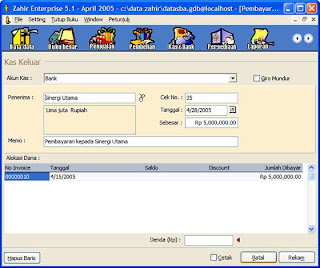
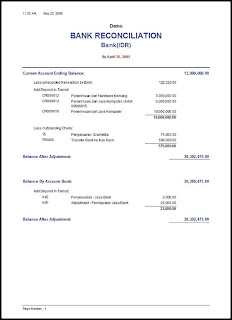
Beberapa contoh Laporan Keuangan yang dihasilkan oleh program Zahir Accounting ini :

blogbudaqdegil.blogspot Software Akuntansi Laporan Keuangan Terbaik


blogbudaqdegil.blogspot Software Akuntansi Laporan Keuangan Terbaik

Layanan after sales atau layanan purna jual yang memuaskan adalah salah satu komitmen dari PT Zahir Internasional kepada para konsumennya.  Bantuan dari tenaga profesional jika terjadi masalah kepada setiap pengguna sofware ini siap membantu untuk memecahkan masalah yang terjadi. Layanan tersebut antara lain berupa e-mail support, live chat, remote akses sampai layanan onsite.
Dengan adanya dukungan layanan ini, akan mengurangi rasa kekhawatiran para pengguna software Zahir accounting setelah purna jual ( After Sales  Support).

PT Zahir Internasional dengan produknya Zahir Accounting Software ini telah banyak mendapat penghargaan, antara lain :
  1. Zahir Accounting berhasil memenangkan penghargaan Merit Award pada kompetisi APICTA Indonesia 2002 ( Asia Pasific ICT Award Indonesia ), pada kategori Business Application. Merit Award diberikan untuk peserta yang memiliki selisih nilai 5% dari Winner.

  2. Memenangkan kompetisi APICTA Indonesia 2003 sebagai Winner di kategori Business Financial. Penghargaan diberikan langsung oleh Mentri Komunikasi dan Informasi, Bpk Syamsul Muarif in Nikko Hotel Jakarta.

  3. Untuk yang ketiga kalinya Zahir Accounting kembali memenangkan kompetisi APICTA Indonesia 2005 (Asia Pasific ICT Award) diselenggarakan di Universitas Bina Nusantara. Zahir Accounting sebagai satu-satunya pemenang untuk kategori Business Financial. Penghargaan ini diberikan langsung oleh Menteri Komunikasi dan Informasi, Bpk Sofyan Djalil. Dengan ini Zahir Accounting berhak mewakili Indonesia di kompetisi tingkat asia pasifik di Hongkong.

  4. Mendapatkan Award bergengsi. Kali ini Zahir menjadi juara dalam ajang Teknopreneur Award 2008. Award ini diserahkan langsung oleh Mensesneg Hatta Rajasa dalam acara yang diselenggarakan secara meriah di Grand Ballroom Hotel Mulia Jakarta. Award ini bisa menjadi pembuktian atas komitmen yang kuat dari Zahir untuk terus berinovasi.

  5. Zahir Accounting Software telah diberikan "5 Sapi" Rating, rating tertinggi, setelah review oleh Tim Review Tucows,  yaitu situs download software online terbesar, saat ini terdapat lebih dari 40.000 judul  software ( semuanya telah lulus uji virus dan spyware secara gratis ).

  6. Zahir Accounting berhasil memperoleh penghargaan tertinggi bidang ICT Indonesia, setelah sebelumnya berhasil memenangkan kompetisi APICTA Indonesia 2003 sebagai Best of The Best Application. Penghargaan Indonesia ICT Award ini diberikan langsung oleh Presiden Republika Indonesia, Ibu Megawati Soekarno Putri di Hotel Hilton Jakarta. Penghargaan ini baru pertama kali diterima oleh produsen software akuntansi di Indonesia.

  7. Zahir Accounting Software telah diberikan 4 (Empat) peringkat Bintang dari Freedownloadscenter ( www.freedownloadscenter.com ) Editor. Free Downloads Center adalah salah satu situs download yang paling populer di dunia.

  8. Setelah melalui perjalanan dan proses audit yang mendalam dan menyeluruh oleh auditor eksternal URS, PT Zahir Internasional berhasil meraih pengakuan internasional ISO 9001:2008.

  9. Menerima penghargaan Best Enterprise 50 tahun 2006 (E-50) dari majalah SWA. Acara pemberian anugrah E-50 diselenggarakan secara meriah di Hotel Shangri-La merupakan ajang tahunan yang diselenggarakan oleh majalah SWA untuk memberikan apresiasi kepada perusahaan Indonesia yang dinilai mempunyai prestasi terbaik.
Dengan uraian diatas, maka sudah tidak diragukan lagi bahwa, Zahir Accounting Software adalah perangkat lunak produk lokal yang akan membantu anda di dalam menjalankan bisnis anda.

PT Zahir Internasional  dengan Software Akuntansi Laporan Keuangan Terbaik nya akan selalu  mempertahankan bahkan akan terus mengembangkan reputasinya dengan memberikan mutu dan layanan produk yang semakin baik  kedepannya.

Membersihkan RAM PC Dengan Notepad

blogbudaqdegil.blogspot Membersihkan RAM PC Dengan Notepad
Fungsi Random Access Memory (RAM) adalah menyediakan ruang bagi komputer anda untuk membaca dan menulis data yang akan diakses oleh CPU (Central Processing Unit ). Istilah memori pada komputer  itu berarti RAM.

Jika anda menambahkan RAM lebih ke komputer anda, secara teknis anda akan mengurangi jumlah waktu yang dibutuhkan CPU anda untuk membaca data dari hard disk. Sehingga hal ini akan membuat komputer anda bekerja jauh lebih cepat ( Tips Mengoptimalkan Kinerja Komputer Anda ).

Sifat RAM menyimpan data adalah sangat sementara (Temporary), data yang tersimpan di dalam RAM hanya tersimpan selama komputer anda berjalan saja, segera setelah anda mematikan komputer, data yang tersimpan dalam RAM akan dikosongkan.

Ketika anda menyalakan komputer kembali, boot firmware komputer anda (disebut BIOS) akan menggunakan instruksi yang disimpan secara semi-permanen di dalam chip ROM untuk membaca sistem operasi dan file terkait dari hard disk, namun pada akhirnya akan ditempatkan kembali ke dalam RAM.

Banyak orang bertanya dan mencari software Freeware untuk membersihkan RAM, berdasarkan pengalaman saya sangat sulit untuk mendapatkannya, yang ada juga berbayar alias beli.

Ada tip sederhana yang ingin saya bagikan  bagaimana cara membersihkan RAM PC dengan Notepad, yaitu menggunakan perintah sederhana yang di buat dalam aplikasi Notepad atau anda dapat memanfaatkan program pengolah kata lainnya.

Naah...! jika sementara sobat belum mendapatkan aplikasi untuk membersihkan RAM PC, cobalah langkah-langkah dibawah ini, mudah-mudahan dapat membantu.

blogbudaqdegil.blogspot Membersihkan RAM PC Dengan Notepad
  1. Buka aplikasi Notepad anda.

  2. Ketikkan FreeMem=Space(10240000000).

  3. Simpan dengan nama file  "CLEANER.VBS" di lokasi manapun yang anda kehendaki.
    Anda bisa mengganti  1024 dengan 512 jika anda menggunakan RAM 512mb, atau ganti saja ke nilai berapapun.
    Kemudian jalankan (eksekusi) file CLEANER.VBS.

  4. Jika semuanya berjalan dengan baik, RAM PC anda akan dikosongkan segera setelah menjalankan perintah diatas.
Selamat mencoba, semoga artikel Membersihkan RAM PC Dengan Notepad ini bermanfaat buat para sobat.